


戴尔主机如何安装系统
戴尔主机作为全球知名的计算机品牌,因其稳定的硬件性能和良好的用户体验备受广大用户青睐。无论是购买新的戴尔台式机还是笔记本,安装操作系统都是用户首次使用的重要步骤。本文将详细介绍戴尔主机安装操作系统的方法,帮助用户顺利完成系统安装,确保设备正常运行。
一、准备工作
在开始安装操作系统前,用户需要做以下准备:
-
备份数据
如果是对已有的戴尔主机进行重新安装,务必先备份重要数据。安装新系统时通常会格式化硬盘,所有数据将丢失。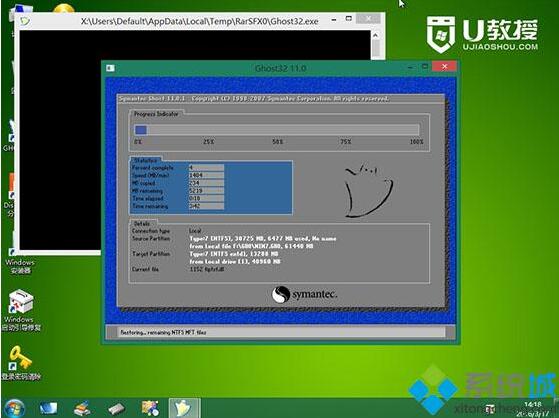
-
准备系统镜像
用户可以从微软官网或者授权经销商处下载正版的Windows系统ISO镜像文件,或者使用U盘制作系统启动盘。同时,也可以选择Linux等其他操作系统,根据需要自行准备对应镜像。 -
制作启动U盘
使用工具如Rufus、Windows Media Creation Tool等,将系统ISO写入U盘,制作成可启动安装盘。 -
检查硬件连接
确保戴尔主机的显示器、键盘、鼠标正常连接,并连接电源,避免中途断电。
二、进入BIOS设置启动顺序
-
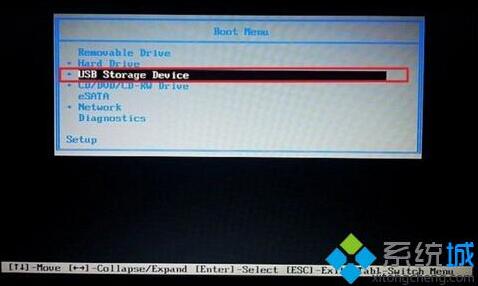
开机后,连续按下 F2 键进入BIOS设置界面(部分型号可能为 DEL 或 F12,具体参照主机开机提示)。
-
在BIOS菜单中找到 Boot(启动) 选项。
-
将U盘设备设置为首选启动项。一般操作为选中U盘,按上下方向键调整顺序,将其排在硬盘之前。
-
保存设置并退出BIOS(按F10保存),主机将重新启动并从U盘启动进入安装程序。
三、安装操作系统
-
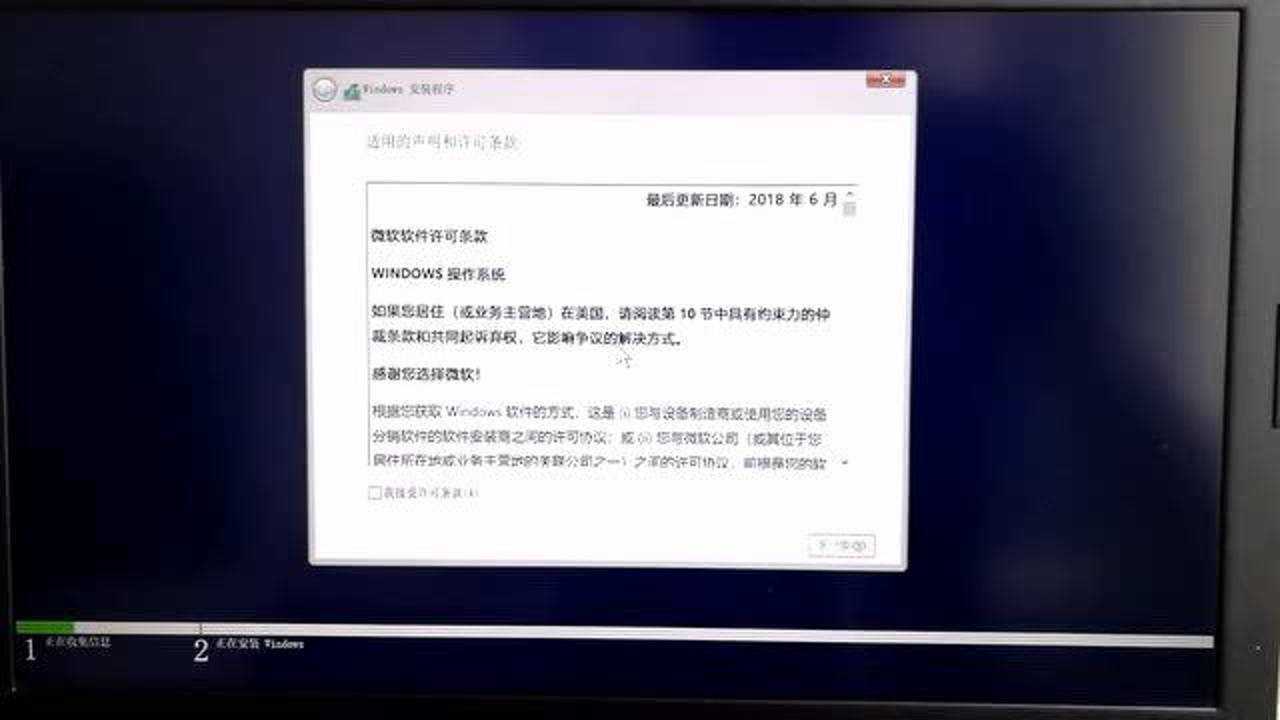
主机启动后,屏幕会显示操作系统安装界面,选择语言、时间、键盘输入法等基本设置。
-
输入产品密钥(如果有),或选择稍后输入。
-
选择 自定义安装。此步骤可选择安装分区,对硬盘进行分区、格式化。
-
选择目标分区后,点击“下一步”,系统开始复制文件并安装。
-
安装过程可能会自动重启多次,用户无需进行干预。
四、完成安装及初始配置
-
安装完成后,系统会引导用户进行初始设置,比如创建用户账户、设置密码、隐私选项等。
-
进入桌面后,建议第一时间安装戴尔官方驱动程序和Windows更新,以保证系统稳定与硬件兼容。
-
下载并安装杀毒软件,确保安全。
五、常见问题及解决方法
-
找不到启动U盘
确认U盘制作是否正确,检查U盘接口是否牢固,必要时换用其他USB接口。 -
BIOS无法进入或无启动选项
查看戴尔主机型号说明书,确认正确的启动快捷键。必要时恢复BIOS默认设置。 -
驱动安装失败
到戴尔官方网站输入主机型号,下载对应系统版本的驱动程序。
结语
戴尔主机安装系统过程相对简单,主要是做好系统镜像的准备和正确设置启动顺序。通过上述步骤,用户可以自主完成Windows或其他操作系统的安装,提升使用体验。如果遇到困难,可以联系戴尔官方技术支持获得帮助。希望本文能为您顺利安装系统提供有价值的参考。
标签:
- 戴尔主机
- 操作系统安装
- BIOS设置
- 启动U盘
- 驱动程序